Domain dymh.de kaufen?
Wir ziehen mit dem Projekt
dymh.de um.
Sind Sie am Kauf der Domain
dymh.de interessiert?
domain@kv-gmbh.de · 0541-91531010
Domain dymh.de kaufen?
Rechnet OpenOffice Calc falsch?
OpenOffice Calc ist eine Tabellenkalkulationssoftware, die in der Regel korrekte Berechnungen durchführt. Es kann jedoch vorkommen, dass es zu Fehlern kommt, insbesondere wenn komplexe Formeln oder spezielle Funktionen verwendet werden. Es ist daher ratsam, die Ergebnisse zu überprüfen und gegebenenfalls manuell nachzurechnen. **
Warum addiert OpenOffice Calc das Ergebnis nicht?
Es gibt verschiedene mögliche Gründe, warum OpenOffice Calc das Ergebnis nicht addiert. Es könnte sein, dass die Zellen, die addiert werden sollen, nicht als Zahlenformat formatiert sind. Es könnte auch sein, dass sich in den Zellen Text oder Leerzeichen befinden, die die Addition verhindern. Ein weiterer möglicher Grund ist, dass in den Zellen Formeln oder Funktionen verwendet werden, die das Ergebnis beeinflussen. **

Ähnliche Suchbegriffe für Apress-Beginning-OpenOffice-Calc
Top-Angebote
Produkte zum Begriff Apress-Beginning-OpenOffice-Calc:
-
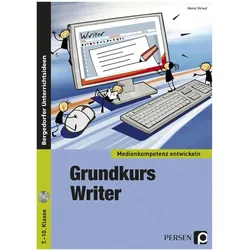
Grundkurs OpenOffice: Writer. Medienkompetenz entwickeln, Schulbücher von Heinz StraufFür (fast) alle Berufsanfänger eine Grundvoraussetzung: Der sichere Umgang mit dem PC und den OpenOffice-Programmen wie Impress, Writer und Calc. Schritt für Schritt werden Ihren Schülern die grundlegenden Funktionen und Möglichkeiten des OpenOffice-Programms Writer vermittelt. Anhand übersichtlich gestalteter Arbeitsblätter, mit anschaulichen und praxisnahen Aufgaben, lernen Ihre Schüler alle wichtigen Bereiche des Textverarbeitungsprogramms Writer kennen, sodass sie das Erlernte später auch gleich im Unterricht einsetzen können. So finden sich Ihre Schüler schnell und sicher in Writer zurecht!.26,99 €*Versand: 0,00 €Sichere Weiterleitung zum Anbieter
-
BAYROL No CALC Respect 750 mlBAYROL No CALC Respect 750 ml Erkunden Sie die innovative Wasserpflegeserie von Bayrol, welche auf einen geringeren Einsatz von Chemikalien setzt. Das No CALC der Marke Bayrol ist ein effektiver Kalkentferner, der durch die enthaltenen natürlichen Fruchtsäuren schonend und wirkungsvoll Kalkablagerungen an der Wasserlinie entfernt. Die handliche Sprühflasche ermöglicht eine schnelle, einfache und gezielte Anwendung genau dort, wo sie benötigt wird. Die Vorteile von No CALC Starke Reinigungswirkung durch Fruchtsäuren natürlichen Ursprungs Gebrauchsfertiges Spray für eine unkomplizierte Anwendung Geeignet für alle Oberflächen und Pooloberflächen Lokale und sparsame Anwendung Einfache Anwendung von No CALC Sprühen Sie das Produkt direkt auf die zu reinigende Oberfläche, lassen Sie es 10-15 Minuten einwirken und spülen Sie es dann gründlich mit Poolwasser ab. Ein sanftes Abreiben mit einem Schwamm unterstützt den Reinigungsprozess zusätzlich. Effiziente Reinigung ganz ohne Chemikalien Entdecken Sie No CALC von Bayrol und sorgen Sie für strahlend sauberes Poolwasser. Inhalt: 0,75 Liter Verpackung: praktische Sprühflasche Basis: natürliche Fruchtsäure13,45 €*Versand: 5,95 €Sichere Weiterleitung zum Anbieter



-
Wie berechnet man Noten in OpenOffice Calc?
Um Noten in OpenOffice Calc zu berechnen, kannst du die Funktionen SUMME und MITTELWERT verwenden. Du kannst die Punkte für jede Aufgabe oder Prüfung eingeben und dann die SUMME-Funktion verwenden, um die Gesamtpunktzahl zu berechnen. Anschließend kannst du die MITTELWERT-Funktion verwenden, um den Durchschnitt der Noten zu berechnen. Du kannst dann eine Formel verwenden, um die Note basierend auf dem Durchschnitt zu bestimmen, z.B. indem du eine WENN-Funktion verwendest, um verschiedene Notenbereiche festzulegen. **
-
Wie verbinde ich Zellen in OpenOffice Calc?
Um Zellen in OpenOffice Calc zu verbinden, markiere die Zellen, die du verbinden möchtest. Klicke dann mit der rechten Maustaste auf die markierten Zellen und wähle "Zellen verbinden" aus dem Kontextmenü. Die Inhalte der Zellen werden dann zu einer einzigen Zelle zusammengeführt. **
-
Bin ich zu blöd für OpenOffice Calc?
Nein, du bist nicht zu blöd für OpenOffice Calc. Es kann manchmal etwas Zeit und Übung erfordern, um sich mit der Software vertraut zu machen. Es gibt viele Ressourcen online, wie Tutorials und Foren, die dir helfen können, deine Fähigkeiten zu verbessern. Gib nicht auf und bleib dran, du wirst es schaffen! **
-
Wie erstelle ich in OpenOffice Calc Punktetabellen?
Um eine Punktetabelle in OpenOffice Calc zu erstellen, kannst du eine Tabelle mit den gewünschten Spalten und Zeilen erstellen. In den Spalten kannst du die verschiedenen Kategorien oder Punktebewertungen eingeben, und in den Zeilen die Namen der Teilnehmer oder Teams. Du kannst dann die Punkte in die entsprechenden Zellen eintragen und die Tabelle nach Bedarf formatieren. **

Wie verwende ich Aufzählungszeichen in OpenOffice Calc?
In OpenOffice Calc kannst du Aufzählungszeichen verwenden, indem du die entsprechende Funktion in der Symbolleiste oder über das Menü auswählst. Du kannst entweder eine Liste mit Aufzählungszeichen erstellen oder eine bestehende Liste mit Aufzählungszeichen formatieren. Du kannst auch die Art der Aufzählungszeichen auswählen, z.B. Punkte, Zahlen oder Buchstaben. **
Wie kann ich Boxplots in OpenOffice Calc erstellen?
Um einen Boxplot in OpenOffice Calc zu erstellen, musst du zuerst deine Daten in einer Tabelle eingeben. Wähle dann die Daten aus, die du für den Boxplot verwenden möchtest. Klicke auf "Einfügen" in der Menüleiste und wähle "Diagramm". Wähle dort den Diagrammtyp "Boxplot" aus und folge den weiteren Anweisungen, um deinen Boxplot anzupassen und zu erstellen. Beachte, dass OpenOffice Calc möglicherweise nicht so viele Anpassungsoptionen für Boxplots bietet wie spezialisierte Statistiksoftware. **
Top-Angebote
Produkte zum Begriff Apress-Beginning-OpenOffice-Calc:
-
Grundkurs OpenOffice: Writer. Medienkompetenz entwickeln, Schulbücher von Heinz StraufFür (fast) alle Berufsanfänger eine Grundvoraussetzung: Der sichere Umgang mit dem PC und den OpenOffice-Programmen wie Impress, Writer und Calc. Schritt für Schritt werden Ihren Schülern die grundlegenden Funktionen und Möglichkeiten des OpenOffice-Programms Writer vermittelt. Anhand übersichtlich gestalteter Arbeitsblätter, mit anschaulichen und praxisnahen Aufgaben, lernen Ihre Schüler alle wichtigen Bereiche des Textverarbeitungsprogramms Writer kennen, sodass sie das Erlernte später auch gleich im Unterricht einsetzen können. So finden sich Ihre Schüler schnell und sicher in Writer zurecht!.26,99 €*Versand: 0,00 €Sichere Weiterleitung zum Anbieter
-
Rechnet OpenOffice Calc falsch?
OpenOffice Calc ist eine Tabellenkalkulationssoftware, die in der Regel korrekte Berechnungen durchführt. Es kann jedoch vorkommen, dass es zu Fehlern kommt, insbesondere wenn komplexe Formeln oder spezielle Funktionen verwendet werden. Es ist daher ratsam, die Ergebnisse zu überprüfen und gegebenenfalls manuell nachzurechnen. **
-
Warum addiert OpenOffice Calc das Ergebnis nicht?
Es gibt verschiedene mögliche Gründe, warum OpenOffice Calc das Ergebnis nicht addiert. Es könnte sein, dass die Zellen, die addiert werden sollen, nicht als Zahlenformat formatiert sind. Es könnte auch sein, dass sich in den Zellen Text oder Leerzeichen befinden, die die Addition verhindern. Ein weiterer möglicher Grund ist, dass in den Zellen Formeln oder Funktionen verwendet werden, die das Ergebnis beeinflussen. **
-
Wie berechnet man Noten in OpenOffice Calc?
Um Noten in OpenOffice Calc zu berechnen, kannst du die Funktionen SUMME und MITTELWERT verwenden. Du kannst die Punkte für jede Aufgabe oder Prüfung eingeben und dann die SUMME-Funktion verwenden, um die Gesamtpunktzahl zu berechnen. Anschließend kannst du die MITTELWERT-Funktion verwenden, um den Durchschnitt der Noten zu berechnen. Du kannst dann eine Formel verwenden, um die Note basierend auf dem Durchschnitt zu bestimmen, z.B. indem du eine WENN-Funktion verwendest, um verschiedene Notenbereiche festzulegen. **
-
Wie verbinde ich Zellen in OpenOffice Calc?
Um Zellen in OpenOffice Calc zu verbinden, markiere die Zellen, die du verbinden möchtest. Klicke dann mit der rechten Maustaste auf die markierten Zellen und wähle "Zellen verbinden" aus dem Kontextmenü. Die Inhalte der Zellen werden dann zu einer einzigen Zelle zusammengeführt. **
Ähnliche Suchbegriffe für Apress-Beginning-OpenOffice-Calc
-
BAYROL No CALC Respect 750 mlBAYROL No CALC Respect 750 ml Erkunden Sie die innovative Wasserpflegeserie von Bayrol, welche auf einen geringeren Einsatz von Chemikalien setzt. Das No CALC der Marke Bayrol ist ein effektiver Kalkentferner, der durch die enthaltenen natürlichen Fruchtsäuren schonend und wirkungsvoll Kalkablagerungen an der Wasserlinie entfernt. Die handliche Sprühflasche ermöglicht eine schnelle, einfache und gezielte Anwendung genau dort, wo sie benötigt wird. Die Vorteile von No CALC Starke Reinigungswirkung durch Fruchtsäuren natürlichen Ursprungs Gebrauchsfertiges Spray für eine unkomplizierte Anwendung Geeignet für alle Oberflächen und Pooloberflächen Lokale und sparsame Anwendung Einfache Anwendung von No CALC Sprühen Sie das Produkt direkt auf die zu reinigende Oberfläche, lassen Sie es 10-15 Minuten einwirken und spülen Sie es dann gründlich mit Poolwasser ab. Ein sanftes Abreiben mit einem Schwamm unterstützt den Reinigungsprozess zusätzlich. Effiziente Reinigung ganz ohne Chemikalien Entdecken Sie No CALC von Bayrol und sorgen Sie für strahlend sauberes Poolwasser. Inhalt: 0,75 Liter Verpackung: praktische Sprühflasche Basis: natürliche Fruchtsäure13,45 €*Versand: 5,95 €Sichere Weiterleitung zum Anbieter
-
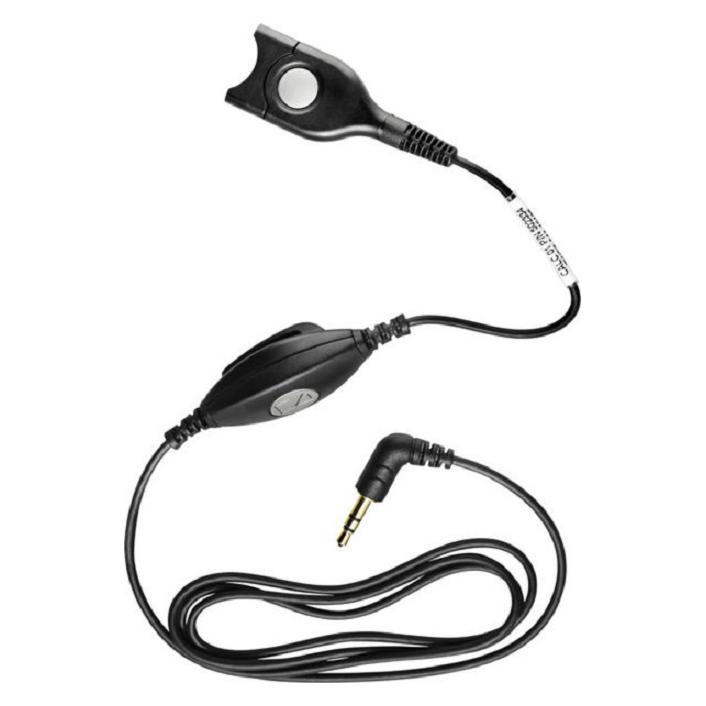
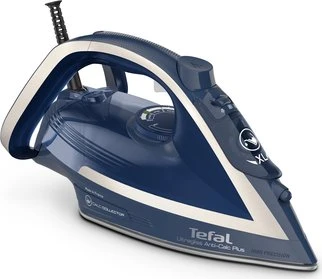
Tefal FV6830E0 Ultragliss Anti-Calc PlusBügeleisen Dampfbügeleisen, mit einer Leistungsaufnahme von 2800 W, vertikales Dämpfen, Anti-Drip-System gegen Tropfen, Entkalken, Kalksammler, Sprühfunktion, Eco-Modus, schnelles Aufheizen, Fassungsvermögen des Wassertanks 270 ml, Dampfleistung 50 g/min, Turbo-Boost-Funktion mit einem hohen Dampfstoß von bis zu 250 g/min, Material der Bügelsohle Durilium, Kabellänge 2 m, blau und grau, 15 Jahre Reparierbarkeitsgarantie Bügeleisen Tefal FV6830E0 Ultragliss Anti-Calc Plus Das Dampfbügeleisen Tefal FV6830E0 Ultragliss Anti-Calc Plus eignet sich zum regelmäßigen Bügeln51,90 €*Versand: 4,99 €Sichere Weiterleitung zum Anbieter
-
Calc Fluor Lm Vi 10 MLWichtige Hinweise (Pflichtangaben): LM Calcium Fluoratum VI. Anwendungsgebiete: Registriertes homöopathisches Arzneimittel, daher ohne Angabe einer therapeutischen Indikation. Warnhinweis: Enthält 19 Vol.% Alkohol. Zu Risiken und Nebenwirkungen lesen Sie die Packungsbeilage und fragen Sie Ihre Ärztin, Ihren Arzt oder in Ihrer Apotheke. GEBRAUCHSINFORMATION: INFORMATION FÜR DEN ANWENDER LM Calcium Fluoratum VI Flüssige Verdünnung Lesen Sie die gesamte Packungsbeilage sorgfältig durch, denn sie enthält wichtige Informationen für Sie. Dieses Arzneimittel ist ohne Verschreibung erhältlich. Um einen bestmöglichen Behandlungserfolg zu erzielen, muss LM Calcium Fluoratum VI jedoch vorschriftsgemäß angewendet werden. Heben Sie die Packungsbeilage auf. Vielleicht möchten Sie diese später nochmals lesen. Fragen Sie Ihren Arzt oder Apotheker, wenn Sie weitere Informationen oder einen Rat benötigen. Wenn sich Ihre Symptome verschlimmern oder keine Besserung eintritt, müssen Sie auf jeden Fall einen Arzt aufsuchen. Informieren Sie bitte Ihren Arzt oder Apotheker, wenn Sie Nebenwirkungen bemerken. Diese Packungsbeilage beinhaltet: WAS IST LM CALCIUM FLUORATUM VI UND WOFÜR WIRD ES ANGEWENDET? WAS MÜSSEN SIE VOR DER ANWENDUNG VON LM CALCIUM FLUORATUM VI BEACHTEN? WIE IST LM CALCIUM FLUORATUM VI ANZUWENDEN? WELCHE NEBENWIRKUNGEN SIND MÖGLICH? WIE IST LM CALCIUM FLUORATUM VI AUFZUBEWAHREN? WEITERE INFORMATIONEN 1. WAS IST LM CALCIUM FLUORATUM VI UND WOFÜR WIRD ES ANGEWENDET? LM Calcium Fluoratum VI ist ein homöopathisches Arzneimittel. Registriertes homöopathisches Arzneimittel, daher ohne Angabe einer therapeutischen Indikation. 2. WAS MÜSSEN SIE VOR DER ANWENDUNG VON LM CALCIUM FLUORATUM VI BEACHTEN? LM Calcium Fluoratum VI darf nicht angewendet werden: bei Alkoholkranken. Wenn Sie überempfindlich (allergisch) gegen einen der Bestandteile von LM Calcium Fluoratum VI sind. Besondere Vorsicht bei der Anwendung von LM Calcium Fluoratum VI ist erforderlich: Bei anhaltenden, unklaren oder neu auftretenden Beschwerden sollten Sie medizinischen Rat einholen. Wegen des Alkoholgehaltes soll das Arzneimittel bei Leberkranken nur nach Rücksprache mit dem Arzt angewendet werden. Aufgrund des Alkoholgehaltes sollte LM Calcium Fluoratum VI bei Kindern unter 12 Jahren nicht angewendet werden. Bei Anwendung von LM Calcium Fluoratum VI mit anderen Arzneimitteln: Bitte informieren Sie Ihren Arzt oder Apotheker, wenn Sie andere Arzneimittel anwenden bzw. vor kurzem angewendet haben, auch wenn es sich um nicht verschreibungspflichtige Arzneimittel handelt. Eine Beeinflussung der Wirkung von LM Calcium Fluoratum VI durch andere Arzneimittel ist bisher nicht bekannt. Bei Anwendung von LM Calcium Fluoratum VI zusammen mit Nahrungsmitteln und Getränken: Die Wirkung eines homöopathischen Arzneimittels kann durch allgemein schädigende Faktoren in der Lebensweise und durch Reiz- und Genussmittel ungünstig beeinflusst werden. Schwangerschaft und Stillzeit: Da keine ausreichend dokumentierten Erfahrungen zur Anwendung in der Schwangerschaft und Stillzeit vorliegen, sollte das Arzneimittel nur nach Rücksprache mit dem Arzt angewendet werden. Verkehrstüchtigkeit und das Bedienen von Maschinen: Es sind keine besonderen Vorsichtsmaßnahmen erforderlich. Wichtige Informationen über bestimmte sonstige Bestandteile von LM Calcium Fluoratum VI: Enthält 19 Vol.-% Alkohol. 3. WIE IST LM CALCIUM FLUORATUM VI ANZUWENDEN? Bedarf können die Tropfen vor der Einnahme in etwas Wasser verdünnt werden. Auch homöopathische Medikamente sollten ohne ärztlichen Rat nicht über längere Zeit angewendet werden. Wenn Sie eine größere Menge LM Calcium Fluoratum VI angewendet haben, als Sie sollten: Es sind bisher keine schädlichen Wirkungen von Überdosierungen bekannt. Falls Sie dieses Arzneimittel erheblich überdosiert haben, sollten Sie Rücksprache mit einem Arzt halten. Wenn Sie die Anwendung von LM Calcium Fluoratum VI vergessen haben: Nehmen Sie nicht die doppelte Dosis ein, wenn Sie die vorherige Einnahme vergessen haben. Wenn Sie die Anwendung von LM Calcium Fluoratum VI abbrechen: Es sind keine schädlichen Auswirkungen zu erwarten, wenn Sie die Anwendung von LM Calcium Fluoratum VI abbrechen. Allgemeiner Hinweis: Wenn Sie weitere Fragen zur Anwendung des Arzneimittels haben, fragen Sie Ihren Arzt oder Apotheker. 4. WELCHE NEBENWIRKUNGEN SIND MÖGLICH? Wie alle Arzneimittel kann LM Calcium Fluoratum VI Nebenwirkungen haben, die aber nicht bei jedem auftreten müssen. Nebenwirkungen sind bisher keine bekannt. Hinweis: Bei der Einnahme eines homöopathischen Arzneimittels können sich die vorhandenen Beschwerden vorübergehend verschlimmern (Erstverschlimmerung). In diesem Fall sollten11,25 €*Versand: 4,50 €Sichere Weiterleitung zum Anbieter
-
Bin ich zu blöd für OpenOffice Calc?
Nein, du bist nicht zu blöd für OpenOffice Calc. Es kann manchmal etwas Zeit und Übung erfordern, um sich mit der Software vertraut zu machen. Es gibt viele Ressourcen online, wie Tutorials und Foren, die dir helfen können, deine Fähigkeiten zu verbessern. Gib nicht auf und bleib dran, du wirst es schaffen! **
-
Wie erstelle ich in OpenOffice Calc Punktetabellen?
Um eine Punktetabelle in OpenOffice Calc zu erstellen, kannst du eine Tabelle mit den gewünschten Spalten und Zeilen erstellen. In den Spalten kannst du die verschiedenen Kategorien oder Punktebewertungen eingeben, und in den Zeilen die Namen der Teilnehmer oder Teams. Du kannst dann die Punkte in die entsprechenden Zellen eintragen und die Tabelle nach Bedarf formatieren. **
-
Wie verwende ich Aufzählungszeichen in OpenOffice Calc?
In OpenOffice Calc kannst du Aufzählungszeichen verwenden, indem du die entsprechende Funktion in der Symbolleiste oder über das Menü auswählst. Du kannst entweder eine Liste mit Aufzählungszeichen erstellen oder eine bestehende Liste mit Aufzählungszeichen formatieren. Du kannst auch die Art der Aufzählungszeichen auswählen, z.B. Punkte, Zahlen oder Buchstaben. **
-
Wie kann ich Boxplots in OpenOffice Calc erstellen?
Um einen Boxplot in OpenOffice Calc zu erstellen, musst du zuerst deine Daten in einer Tabelle eingeben. Wähle dann die Daten aus, die du für den Boxplot verwenden möchtest. Klicke auf "Einfügen" in der Menüleiste und wähle "Diagramm". Wähle dort den Diagrammtyp "Boxplot" aus und folge den weiteren Anweisungen, um deinen Boxplot anzupassen und zu erstellen. Beachte, dass OpenOffice Calc möglicherweise nicht so viele Anpassungsoptionen für Boxplots bietet wie spezialisierte Statistiksoftware. **
* Alle Preise verstehen sich inklusive der gesetzlichen Mehrwertsteuer und ggf. zuzüglich Versandkosten. Die Angebotsinformationen basieren auf den Angaben des jeweiligen Shops und werden über automatisierte Prozesse aktualisiert. Eine Aktualisierung in Echtzeit findet nicht statt, so dass es im Einzelfall zu Abweichungen kommen kann. ** Hinweis: Teile dieses Inhalts wurden von KI erstellt.